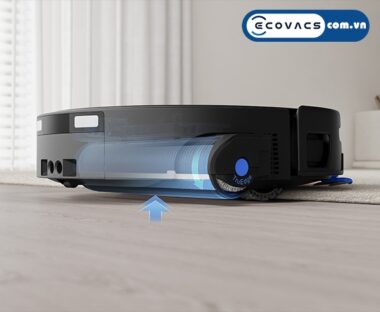
Sau một thời gian sử dụng, đôi khi robot Ecovacs bị trượt bánh hoặc bị người dùng nhấc bổng đổi vị trí, dẫn đến việc robot tự động vẽ một bản đồ mới đè lên bản đồ cũ, hoặc bản đồ bị xoay nghiêng lệch góc. Thay vì phải mất hàng tiếng đồng hồ để robot chạy quét lại từ đầu, bạn hoàn toàn có thể khôi phục lại bản đồ hoàn chỉnh chỉ với vài thao tác.
1. Tại sao bản đồ trên robot Ecovacs lại bị mất hoặc vẽ đè?
- Nhấc robot khi đang dọn dẹp: Khi máy đang hoạt động, việc nhấc robot lên tay hoặc di chuyển bằng tay sang phòng khác làm mất tọa độ định vị dToF/LDS.
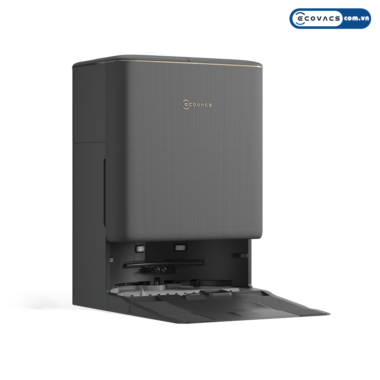
- Di chuyển vị trí trạm sạc OMNI: Trạm sạc là tọa độ gốc (tọa độ 0,0). Nếu bạn dời trạm sang góc khác mà không xóa bản đồ cũ, robot sẽ bị xung đột không gian.
- Chưa bật chế độ Bản đồ đa tầng (Multi-floor Map): Đối với nhà nhiều tầng, nếu không bật tính năng này, robot mang lên tầng 2 sẽ tự động xóa bản đồ tầng 1.
2. Các bước khôi phục bản đồ đã lưu trên ứng dụng
Bước 1: Kiểm tra tính năng Bản đồ nhiều tầng
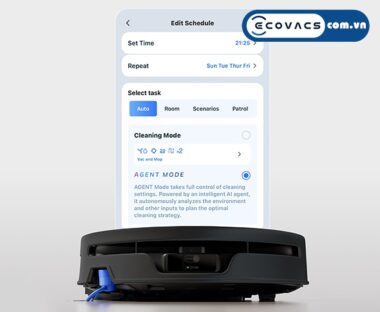
Vào ứng dụng Ecovacs Home -> Chọn robot của bạn -> Vào Quản lý bản đồ (Map Management) -> Đảm bảo công tắc “Bản đồ nhiều tầng” luôn ở trạng thái BẬT.
Bước 2: Sử dụng tính năng “Khôi phục bản đồ” (Restore Map)
Trong mục Quản lý bản đồ, nhấp vào bản đồ hiện tại đang bị lỗi -> Nhấn vào biểu tượng ba chấm hoặc chọn “Khôi phục bản đồ đã sao lưu”. Ứng dụng sẽ hiển thị danh sách các mốc thời gian sao lưu gần nhất. Chọn bản ghi mà bản đồ còn nguyên vẹn và nhấn Áp dụng.
Bước 3: Đặt robot về trạm sạc và định vị lại
Đặt robot về đúng trạm sạc OMNI, bấm nút cho robot chạy ra khoảng 1 mét và bấm nút trở về trạm (Return to Station). Robot sẽ xoay 360 độ để quét lại không gian và khớp tọa độ tức thì.